Аккаунт и управление FICO
Регистрация, подтверждение почты, восстановление доступа и действия администратора. Редакция 25.10.2026.
Вход и сохранение сессии
Откройте «Аккаунт» и вкладку «Вход». Введите почту и пароль FICO. У владельца сохраняется логин admin; подтверждённая почта также может использоваться для входа.
FICO использует собственный аккаунт. Вход в каталог Ozontracker и другие приложения его не заменяет. Закрытие окна или установленного приложения не означает выход. Повторный вход потребуется по окончании срока сессии, после выхода, отзыва доступа или очистки данных браузера.
Регистрация и отдельное рабочее пространство
- На вкладке «Регистрация» укажите свою почту, пароль от 10 символов и при желании имя.
- Прочитайте условия и политику обработки данных. Галочку подтверждения поставьте самостоятельно, если принимаете условия.
- Откройте служебное письмо. До подтверждения почты рабочий доступ не предоставляется.
- Подтвердите адрес в том же браузере, где начали регистрацию. После успешного подтверждения FICO откроет ваше отдельное рабочее пространство.
Новый пользователь не получает подключения, настройки и историю владельца либо других пользователей. Имя пользователя не определяет права администратора.
Восстановление через почту
- Откройте «Восстановление», укажите почту или логин и выберите письмо на подтверждённую почту.
- Нажмите «Восстановить доступ» и проверьте почту. Сервис показывает нейтральный ответ независимо от наличия аккаунта.
- Откройте одноразовую ссылку в том же браузере, где начали запрос. Ссылка ограничена по времени и не может использоваться повторно.
Если почтовая программа открыла другой браузер, вернитесь в исходный. Во вкладке «Восстановление» раскройте «Письмо открыто в другом браузере», вставьте полную ссылку из письма и нажмите «Проверить ссылку». Не пересылайте ссылку другим людям.
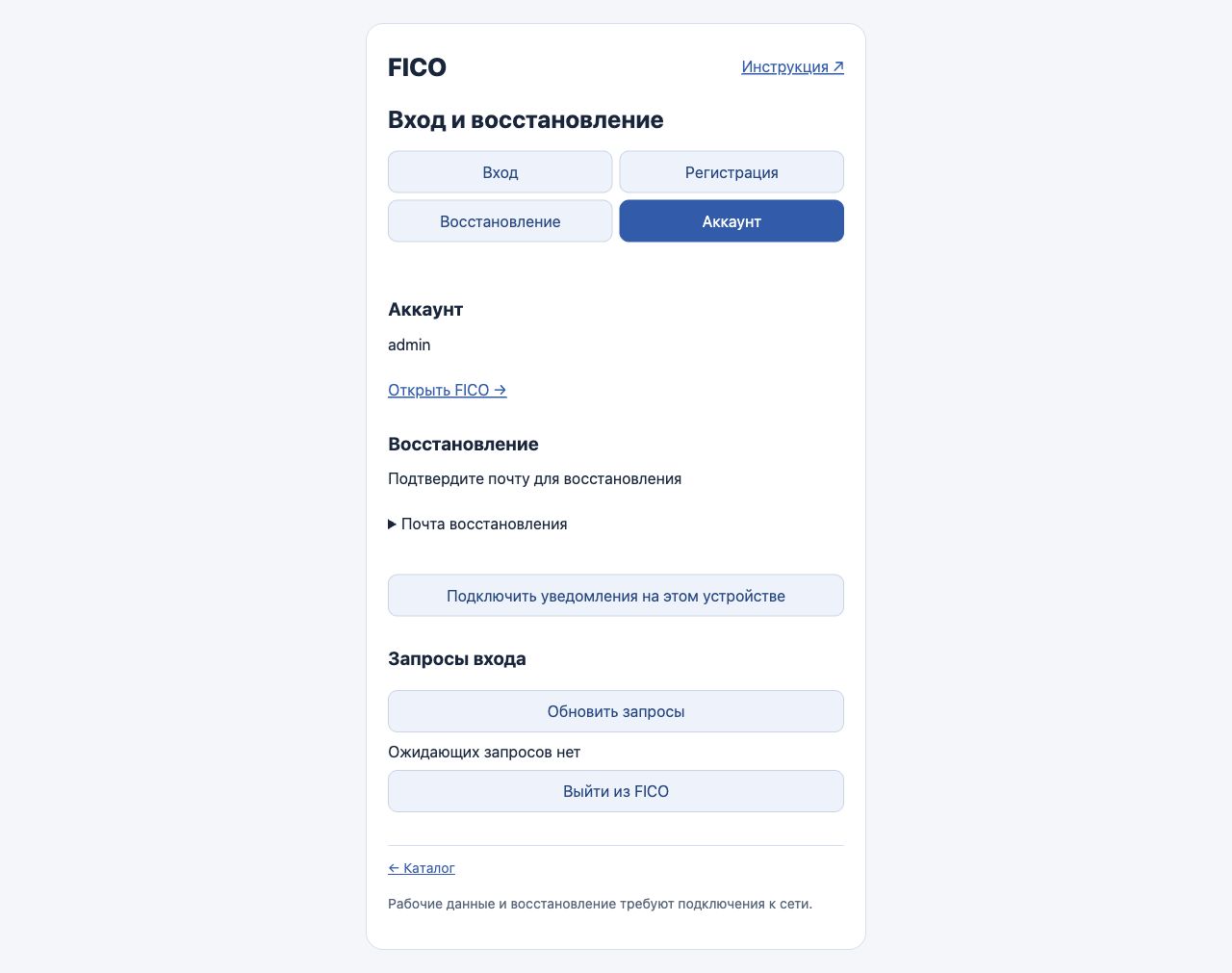
Почта восстановления владельца
После входа откройте «Аккаунт» → «Почта восстановления». Проверьте адрес, введите текущий пароль FICO и нажмите «Подтвердить почту». До перехода по ссылке адрес не считается подтверждённым. Пароль самого почтового ящика вводить не нужно. Для подтверждения используйте тот же браузер и тот же аккаунт.
При истёкшей, использованной ссылке или ошибке привязки начните новый запрос в нужном браузере. Не снимайте защиту браузера и не пытайтесь подтверждать чужой запрос.
Подтверждение на другом устройстве
- На новом устройстве откройте «Восстановление», введите логин или почту и выберите подтверждение на другом устройстве.
- На экране появится шестизначный код. На устройстве, где вход был выполнен до создания запроса, откройте FICO → «Аккаунт» → «Запросы входа».
- Сверьте запрос, введите код с нового устройства и нажмите «Подтвердить вход». Если запрос не ваш, нажмите «Отклонить».
- Новое устройство проверяет статус автоматически на открытой вкладке. При необходимости нажмите «Проверить подтверждение».
Push содержит только уведомление о запросе. Код подтверждения вводится внутри FICO. Даже если уведомление не пришло, можно открыть «Аккаунт» и обновить запросы.
Подключение уведомлений
Нажмите «Подключить уведомления на этом устройстве» и разрешите их браузеру. На iPhone сначала добавьте FICO на экран «Домой» и откройте с установленного значка.
Если подписка браузера относится к другому аккаунту, появится отдельная кнопка «Переподключить уведомления». Только после вашего подтверждения FICO отключит прежнюю подписку этого браузера и создаст новую для текущего аккаунта. Самопроизвольного переноса подписки нет.
Управление пользователями
Раздел «Управление» доступен только администратору. На вкладке «Пользователи» можно проверить почту, подтверждение, состояние доступа, идентификатор рабочего пространства и даты. Выбирайте колонки «Логин» и «Роль»: имя admin у обычного пользователя не означает права администратора.
Чтобы изменить доступ, выберите колонку «Действия» и нажмите «Отключить» либо «Включить» в строке конкретного пользователя. Перед изменением проверьте почту в подтверждении. Отключение отзывает его сессии и push-подписки. Самому себе администратор доступ не отключает.
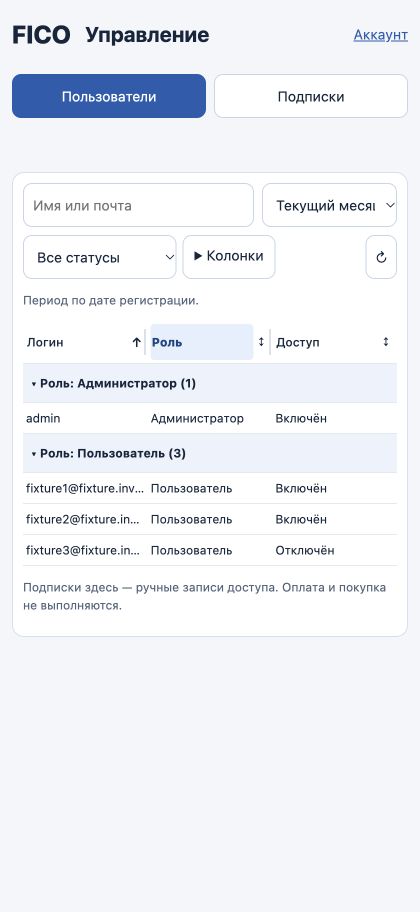
Настройка таблиц
- Откройте «Колонки» и отметьте нужные поля. При первом открытии колонки не выбраны. «Все» включает или снимает все поля; промежуточная отметка означает частичный выбор.
- Выбранные поля расположены сверху меню, внутри групп — по алфавиту.
- Название колонки включает группировку и выделяется жирным. Стрелка рядом сортирует отдельно. Нажмите строку группы, чтобы свернуть или развернуть её.
- Перетащите заголовок для изменения порядка. Потяните границу между соседними колонками, чтобы перераспределить ширину. Полный обрезанный текст доступен в подсказке.
- Используйте поиск, статус и период. По умолчанию выбран текущий месяц. Для пользователей период относится к регистрации, для подписок — к окончанию. Записи без даты окончания видны при выборе «Весь период».
Настройки, фильтры, ширина, порядок, сортировка и группы сохраняются отдельно для вкладок «Пользователи» и «Подписки» в этом браузере. Они не меняют учётные записи.
Пример на широком экране
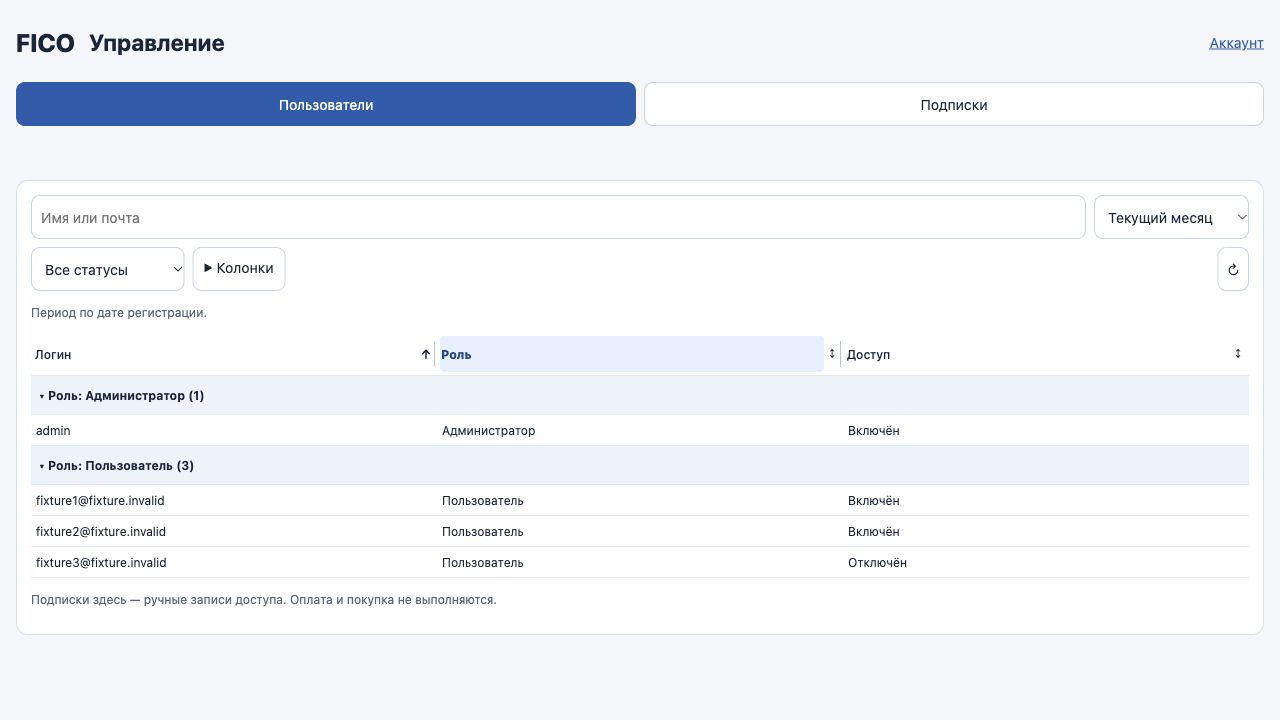
Ручные записи подписок
Откройте вкладку «Подписки». Включите нужные колонки и «Изменить». Кнопка «Править» открывает окно выбранного пользователя. Укажите статус, необязательные дату окончания и название плана, затем сохраните запись.
Это управление записью доступа, а не платёж. Деньги не списываются, банковский черновик и покупка не создаются. Цены и условия продажи этой инструкцией не назначаются; покупка пока недоступна.