
Аккаунт и управление
Регистрация с подтверждением почты, email и push-восстановление, отдельные рабочие пространства, пользователи и ручные подписки.
Самостоятельный поиск запчастей
FICO — самостоятельное приложение поиска, настройки поставщиков и слежения. Корзина сохраняет выбранные товары и готовит JSON-черновик заказа. Получатель заказа и оплата пока не подключены.
Поиск
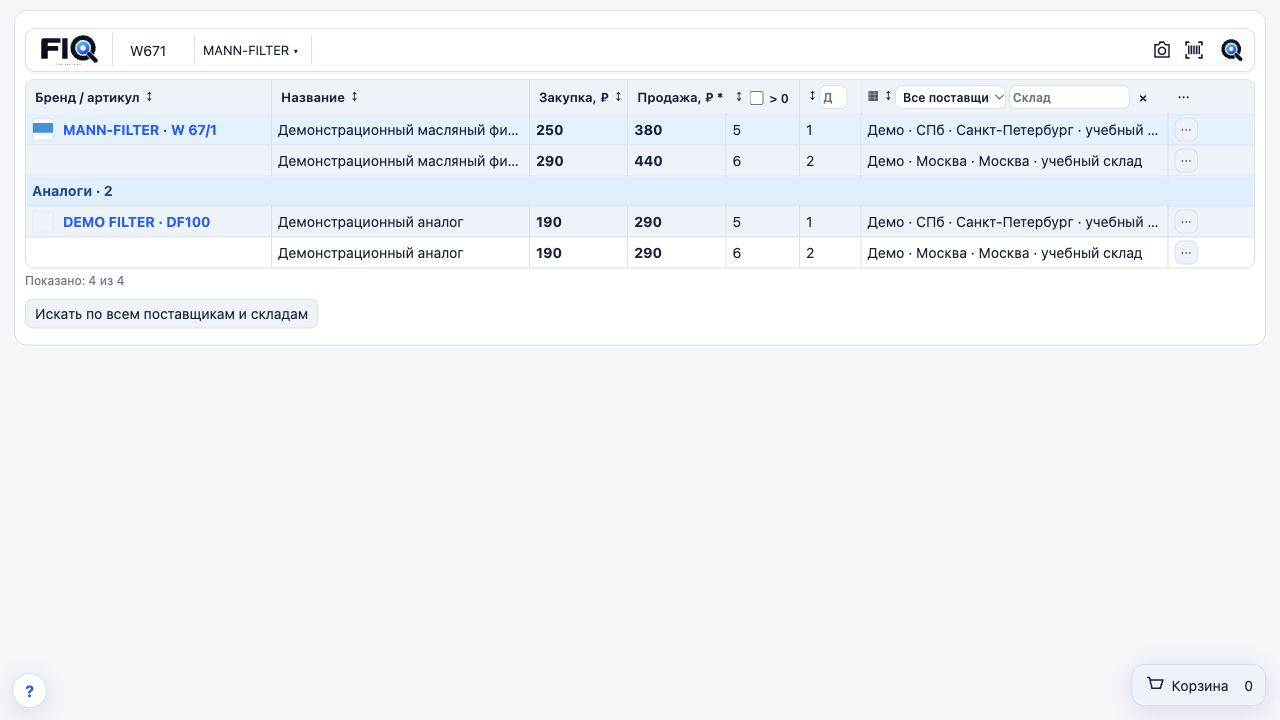
Колонки цен подписаны «Закупка, ₽» и «Продажа, ₽ *». Стрелка рядом с названием меняет сортировку. Звёздочка обозначает расчётную продажную цену; стрелки изменения закупки показываются только возле цены в строке товара.
В колонке бренда и артикула показана миниатюра, если поставщик передаёт фото. Нажмите её для увеличения; дополнительные снимки переключаются стрелками. Фото подгружаются для видимых строк после завершения поиска. Зелёная стрелка ↓ возле закупки означает снижение, красная ↑ — повышение относительно последнего наблюдения того же товара у того же поставщика, на том же складе и с той же кратностью. Наведение показывает предыдущую цену, дату и разницу. Без сопоставимой истории стрелки нет.
Пустая строка ввода занимает всё доступное место. Введите артикул, выберите бренд из списка. После выбора артикул и бренд находятся в отдельных компактных частях строки; нажатие свободного места после бренда возвращает ввод нового артикула. Предложения появляются по мере ответа поставщиков. По умолчанию на каждого поставщика отводится 15 секунд; значение меняется в «Поставщики → Настройки». Отсутствие ответа не означает отсутствие товара.
На компьютере фильтры наличия, срока, поставщика и склада находятся в заголовках своих колонок; на узком экране они доступны в меню «⋯», чтобы не перекрывать соседние колонки. Кнопка «⋯» в шапке открывает поиск по таблице и «Колонки». При пустом выборе колонок эти настройки доступны над таблицей. В «Колонки» выберите поля таблицы. Сортировка — отдельной стрелкой, группировка — нажатием названия колонки, порядок — перетаскиванием заголовка. Настройки сохраняются для каждой таблицы.
«Искать по всем поставщикам и складам» включает настроенные неархивные подключения, отключённые в обычном поиске, и снимает ограничения складов. «Вернуться к обычному поиску» повторяет тот же бренд и артикул с обычными настройками.
Срок доставки отображается как в Parts: максимальное число из диапазона, минимум один день; при отсутствии срока и даты — «—». Сортировка и фильтр используют это же значение. Во встроенной вкладке тема следует за темой Parts. Стандартные пропорции колонок, шрифт и плотность строк согласованы с Parts; выбранные пользователем ширины сохраняются.
Бренды
Справочник общий; избранное личное. FIQO присваивает бренду постоянный короткий номер. Колонка «Наш номер *» показывает его в формате 000001–999999. В поиске таблицы введите 000123 или 123 для точного поиска по номеру; администратору также доступны номера внешнего каталога. Номер внешнего каталога хранится отдельно как связь с источником. При импорте нормализованные однозначные названия пополняют справочник, другие написания добавляются в алиасы. Конфликты, похожие названия и неподтверждённые алиасы внешнего каталога доступны администратору во вкладке «Модерация» с причиной проверки. Общий владелец или группа компаний не означает один бренд.
В модерации выберите статус; «Ещё предложения» загружает следующую часть очереди. Решение требует основания и сохраняется в истории. В рабочем поиске используются только принятые связи. Локальная копия справочника и курсор сохраняются вместе в браузере отдельно для аккаунта: первая загрузка полная, при возврате или обновлении передаются изменения и удаления. Смена сервера или неизвестный курсор восстанавливают снимок. Импорт внешнего каталога использует сохранённый снимок; автоматический опрос источника не включён.
Редактируйте название и алиасы через запятую. Перед сохранением проверяются дубли названий и алиасов. Звёздочкой отмечайте важные бренды; они показываются первыми.
Аналоги
Добавляйте подтверждённые связи и исключайте неверные аналоги. Исключённая связь не показывается при поиске исходного товара.
Вместе
Сохраняйте сопутствующие товары и необязательную ссылку http или https. Редактирование изменяет существующую связь без создания дубля. Связи сохраняются только в вашем хранилище.
Слежение
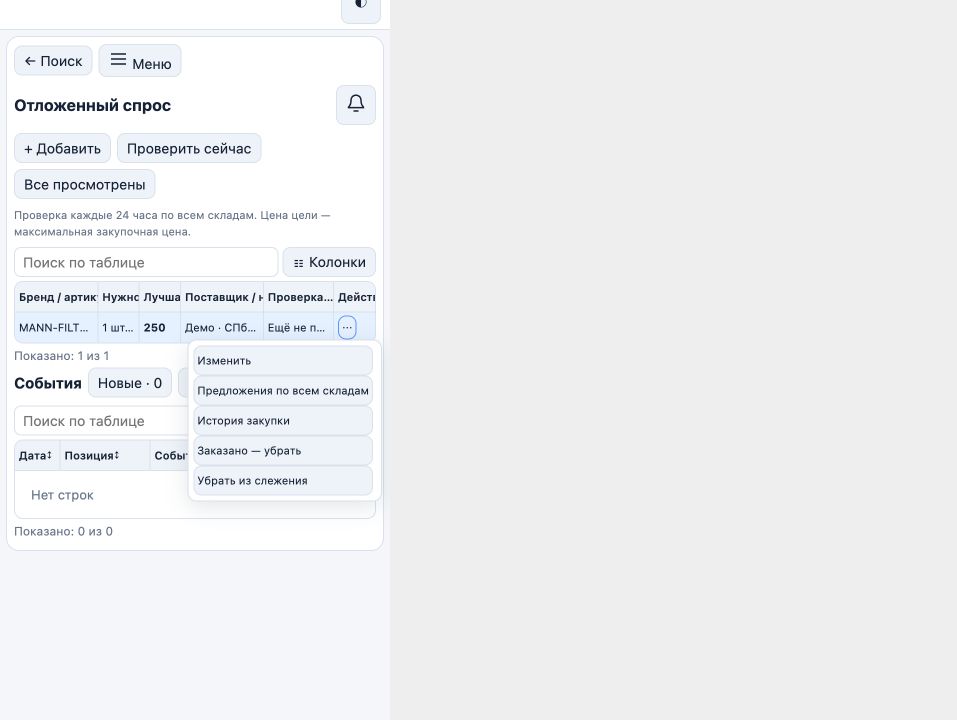
Добавляйте товар поиском или из строки предложения, указывайте количество, предельную закупочную цену и заметку. Поиск при добавлении и минимальная закупка проверяются по всем складам. В действиях строки доступны редактирование цели, предложения, история закупки и удаление заказанной позиции. На узком экране действия находятся под «⋯». Проверка — каждые 24 часа по всем доступным складам настроенных поставщиков. Частичные ответы не считаются доказательством отсутствия товара; повтор выполняется через час.
Новые события можно отметить просмотренными — они переходят в архив. Колокольчик включает уведомления на текущем устройстве. После подписки он открывает меню «Проверить / Отписаться». На iPhone требуется установленное приложение с экрана Домой и разрешение уведомлений. Локально доставка push на реальное устройство не подтверждена.
Язык интерфейса
Рабочая область начинается со строки поиска. Кнопка с логотипом FICO слева открывает единое меню: сначала поиск, бренды, аналоги, вместе, слежение, наценка и поставщики; затем инструкция, смена темы, «Язык: Русский» / «Language: English», аккаунт, управление и выход. Доступные действия зависят от роли и режима входа. Меню закрывается повторным нажатием, по Escape или клику снаружи. Язык сохраняется в этом браузере и меняется без сброса результатов поиска или заполненных полей. Названия товаров, бренды, артикулы и данные поставщиков сохраняются в исходном виде.
Пример меню FICO

Локальная демонстрация. В рабочем аккаунте здесь также доступны аккаунт, управление для администратора и выход.
Наценка
Наценка состоит из пяти блоков: артикул + поставщик, бренд + поставщик, поставщик, бренд и общая наценка. Срабатывает первое подходящее правило сверху вниз. Цена продажи равна большему из закупки × коэффициент и закупки + минимальная прибыль, затем округляется вверх до выбранного шага. Правила можно добавлять, редактировать и удалять в своём блоке. Переключатель показа закупочной цены действует на основную выдачу; проверка поставщика всегда показывает закупку. Настройки сохраняются в вашем рабочем пространстве.
Поставщики
Вкладки раздела: «Список», «Проверка», «Ответы» и «Настройки». В «Ответах» смотрите время и результат последнего поиска; в «Настройках» меняйте общий таймаут поставщиков. Прежние ссылки на ответы и настройки открывают соответствующую вкладку этого раздела.
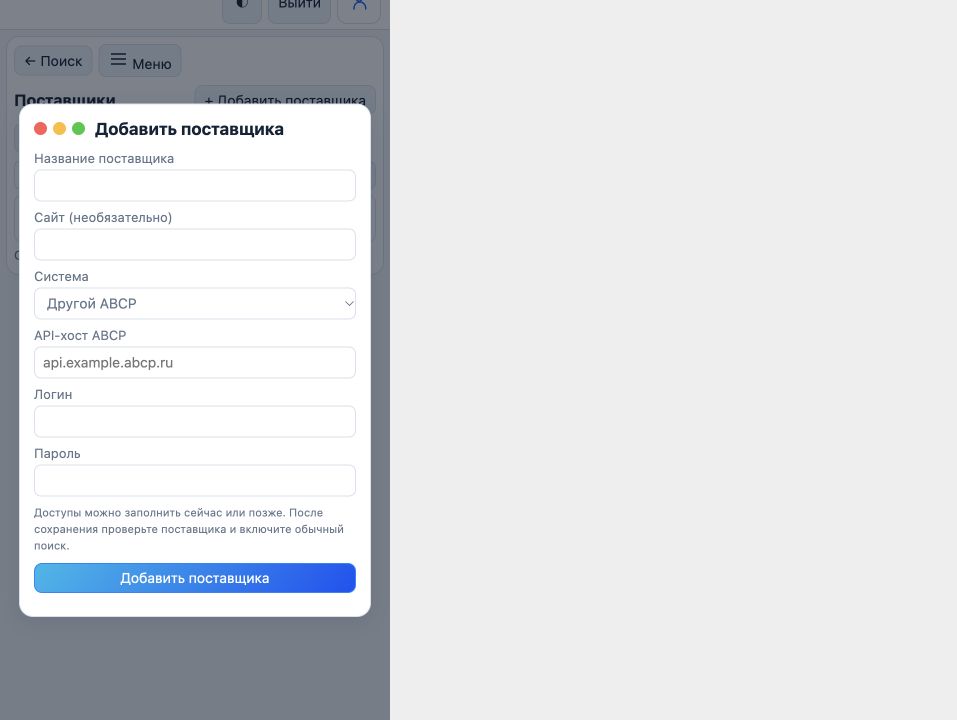
Кнопка «+ Добавить поставщика» создаёт отдельное подключение. Пустые поля при редактировании сохраняют прежние доступы; имя и сайт можно изменить. Дубли названия и сайта не сохраняются.
Каждый владелец подключает свои кабинеты и ключи. Сохранённые секреты не возвращаются в браузер. Пустое поле подключения сохраняет прежнее значение. Кнопка проверки запускает запрос по всем складам одного поставщика; после получения результатов выберите склады для обычного поиска.
Отключённые и архивные поставщики находятся внизу таблицы. Архивные подключения можно вернуть. Кнопка в колонке «Склады» открывает выбор известных складов; если список не получен, запустите проверку. Отмеченные склады идут первыми, затем СПб, Москва и остальные адреса. Снятие всех галочек сохраняет пустой выбор. Нажмите «Сохранить»: во время запроса кнопка показывает «Сохраняю…». После успеха окно закрывается, счётчик складов обновляется; при повторном открытии выбор восстанавливается. Если запрос не выполнен, ошибка показывается внутри окна, выбор остаётся доступным для повторного сохранения. Фактический доступ к складам зависит от прав кабинета и API поставщика.
Ответы поставщиков
Последняя проверка показывает время ответа, число предложений и ошибки. Стрелка рядом с колонкой меняет сортировку.
Локальная проверка и хранение
В демонстрации используются только учебные предложения W671. В рабочем локальном запуске — перенесённые подключения отдельного хранилища. Эти данные не входят в продаваемый исходный пакет.
Рабочие данные разделены по аккаунтам. В «Управлении» администратор проверяет пользователей и ручные подписки; оплата здесь не выполняется. Дополнительные поставщики добавляются через «Поставщики → + Добавить поставщика». Укажите название, сайт и поддерживаемую систему. Можно создать несколько независимых кабинетов одной системы, включая ABCP; доступы и склады хранятся отдельно. Новая карточка выключена в обычном поиске: сначала заполните доступы, проверьте ответ, выберите склады и включите поиск. «Не определена» сохраняет карточку без работающего API; позже в её настройках можно выбрать поддерживаемую систему. Неподдерживаемый API требует отдельного адаптера.
Поиск · версия 002
Поиск по артикулу и названию. Фильтры поставщика, склада, наличия и срока доставки сохраняются. Фото и штрихкод распознаются отдельными кнопками на устройстве; ввод цифр остаётся артикулом. Сначала показаны точные предложения, ниже — аналоги. Повторные нажатия позволяют изменить артикул и перевыбрать бренд. Свой склад отмечается явной галочкой «Мой склад». Цвет можно выбрать у любого поставщика; название и тип API принадлежность не определяют. Для отмеченного собственного склада при наличии используются закупочные данные Saby. Если её нет, берётся среднее трёх самых дешёвых доступных предложений того же бренда и артикула; при менее трёх предложениях цена остаётся неизвестной. Сведения о времени ответов закрываются через 10 секунд после завершения поиска.
Поставщики → Настройки
Откройте «FICO → Поставщики → Настройки». Таймаут поставщика задаётся в секундах, по умолчанию 15. Допустимо целое значение от 1 до 120 секунд. Сохранённое значение действует со следующего поиска, включая проверку поставщика и слежение, и сохраняется после перезапуска. Настройки Parts и FICO независимы. В Parts настройка находится под кнопкой шестерёнки в верхней панели и доступна администратору.
Меню и действия строк
Проверка меню 25.10.2026. На телефоне несколько действий строки открываются кнопкой «⋯». Снимок ниже — учебные данные, эмуляция ширины 390 пикселей.
Добавление поставщика
Учебная форма на мобильной ширине 390 пикселей; данные и доступы отсутствуют.
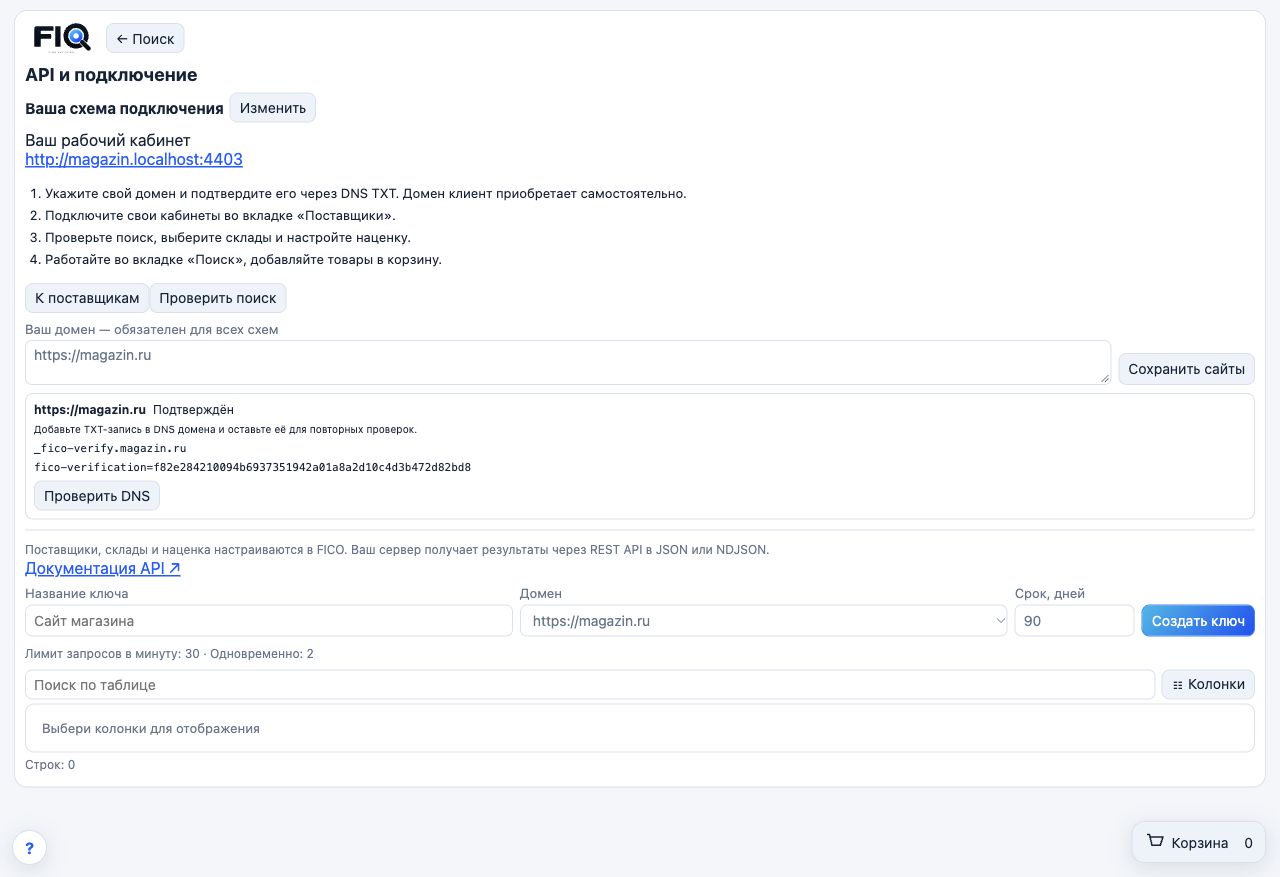
Подключение и адрес кабинета
При первом входе выберите одну доступную схему: работу в FIQO (1 000 ₽/месяц) или iframe (3 000 ₽/месяц). Серверный API, интернет-магазин и дополнения пока затемнены и недоступны для выбора. Выбор не списывает деньги. Изменить схему можно позже. Раздел «API и подключение» показывает шаги настройки. Добавьте свой основной домен, разместите указанную TXT-запись и проверьте DNS. Новому клиенту подтверждение требуется для всех схем. Существующие аккаунты сохраняют рабочий доступ; интеграционные ключи требуют подтверждения.
Адрес кабинета создаётся из имени подтверждённого основного домена: magazin.ru → magazin.fiqo.ru. Произвольное имя выбрать нельзя. При совпадении имени с другим кабинетом или служебным адресом обратитесь в поддержку. fiqo.ru остаётся общим сайтом и входом; рабочий кабинет открывается отдельно. Переход между ними выполняется через одноразовый код, а выход завершает связанные сеансы.
Поставщиков и наценки настраивайте в кабинете. API выдаёт JSON или NDJSON, iframe показывает выбранные склады и продажные цены. Постоянный ключ хранится только на сервере клиента. Кнопка и меню FICO сохраняются. Документация API и iframe →
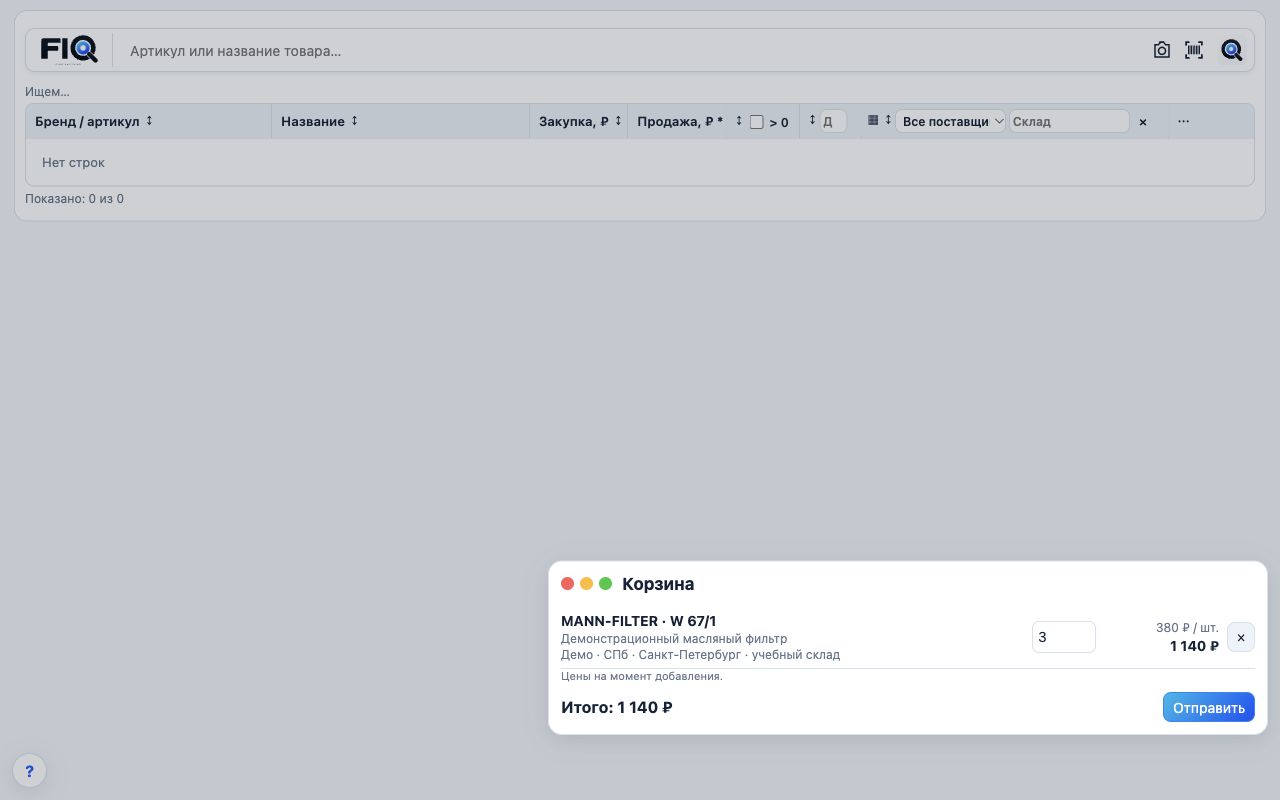
Корзина
Плавающая кнопка справа внизу открывает список поверх рабочей вкладки. Добавляйте предложение через действия строки, меняйте количество или удаляйте позиции. Корзина сохраняется в аккаунте после перезагрузки.
«Отправить» готовит скачиваемый JSON-черновик версии 1. Он ещё не отправляется в журнал заказов или другую систему. Повторная подготовка неизменённой корзины сохраняет ID. Перед оформлением цены и наличие нужно проверить заново.
Мой склад и цвета
В таблице поставщиков отметьте «Мой склад» у своего подключения и выберите цвет выделения. У любого другого поставщика можно независимо выбрать или убрать цвет. Изменения сохраняются сразу. Собственные остатки не входят в минимальную закупочную цену слежения.
Изображения · 014
В разделе FICO → Изображения находятся личная библиотека и пакетная загрузка. Администратору также доступны «Модерация» и «Источники». Настройки колонок, поиск, группировка и сортировка сохраняются отдельно для каждой таблицы. При первом открытии выберите нужные колонки.
Фото из результатов поиска
В строке предложения откройте «⋯ → Добавить фото». Нужна активная медиа-подписка. Выберите ссылку, файл с компьютера или перетащите фото. Бренд и артикул уже заполнены из выбранной строки; перед сохранением их можно уточнить. После «ОК» выдача остаётся на месте и миниатюра обновляется. Фото получает источник клиента и способ search-result; общий каталог требует модерации.
Ссылка, компьютер и перетаскивание
Вставьте публичную ссылку Яндекс или Google Диска в строку над таблицей, выберите «С компьютера» либо перетащите JPEG/PNG. В окне предпросмотра укажите бренд и артикул и нажмите «ОК». Файл сохраняется на нашем сервере; появляется постоянная HTTPS-ссылка и кнопка копирования. Для нескольких файлов указываются общие бренд и артикул. До «ОК» предпросмотр приватный и хранится 15 минут. Необходим доступ на скачивание оригинала; папки, закрытые ссылки, HTML-страницы и подтверждения Google Drive не обходятся. Временная ошибка Диска отображается явно — загрузку можно повторить.
До 10 файлов за одно добавление, JPEG/PNG до 10 МБ, до 40 Мп и до 12000 пикселей по стороне. Повторные байты не занимают место повторно. Первое фото нового товара основное; добавление сохраняет прежнее основное. Через «Открыть» в библиотеке можно менять порядок и заменять фото. В этом редакторе изменения сначала становятся черновиками; «Опубликовать» фиксирует набор и ссылки.
Пакетная загрузка Excel / CSV
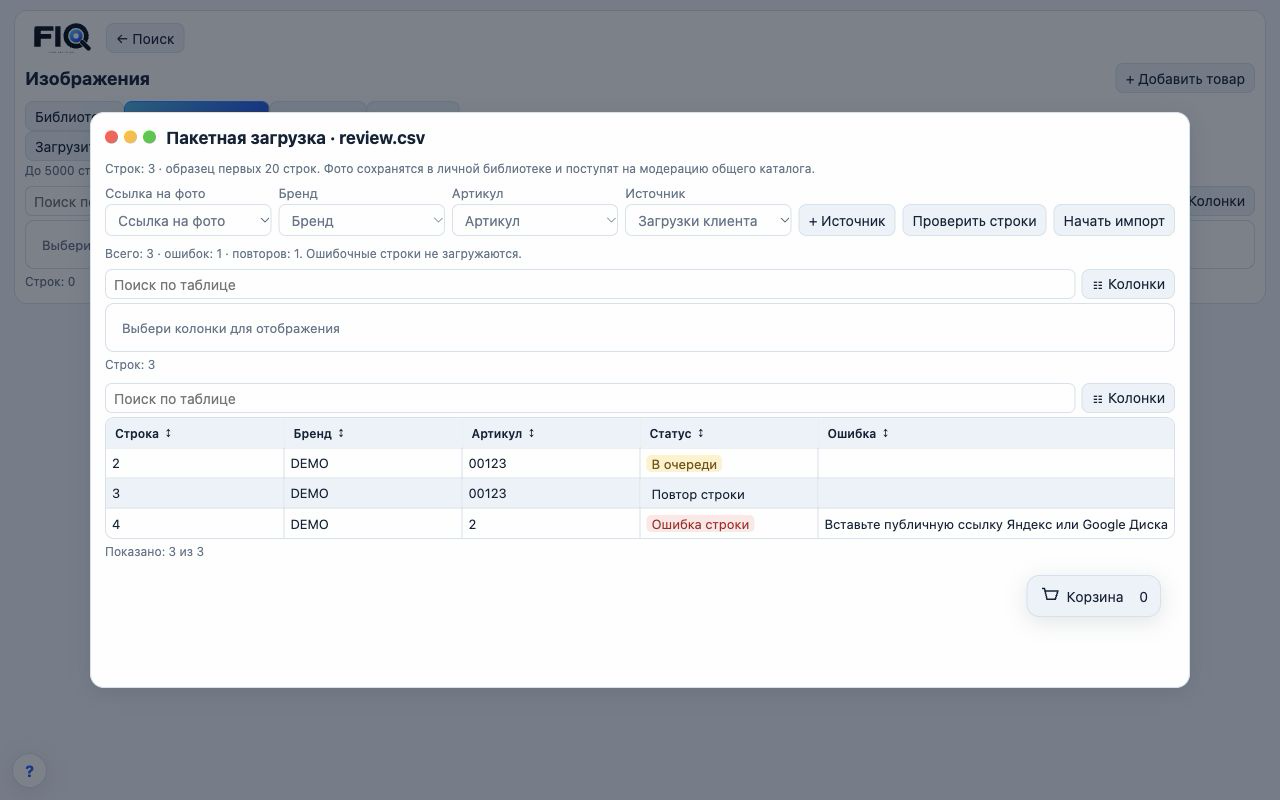
- Нажмите «Загрузить Excel / CSV». Доступен шаблон CSV. Ограничение таблицы — 5 МБ и 5000 строк данных; в XLSX обрабатывается первый лист.
- Выберите колонки ссылки, бренда и артикула. Обычные названия определяются автоматически. Артикул в Excel храните как текст, чтобы сохранить начальные нули. Формулы отклоняются: вставьте вместо них значения. CSV поддерживает UTF-8 и Windows-1251, разделители запятая, точка с запятой и табуляция.
- Выберите источник или создайте именованный источник. Он принадлежит вашему кабинету. Нажмите «Проверить строки»: увидите ошибки и повторы до запуска. Ошибочные строки и точные повторы внутри файла не скачиваются.
- Нажмите «Начать импорт». Очередь хранится на сервере; окно и браузер можно закрыть. После перезапуска сервера незавершённые строки продолжаются без создания повторных фото.
- Откройте задание: видны результаты строк, ошибки и HTTPS-ссылки. «Повторить ошибки / продолжить» повторяет ошибки скачивания и продолжает паузу; ошибки исходных данных исправляйте в таблице и загружайте новым заданием. «Пауза» останавливает следующие строки; текущая загрузка может завершиться. Результаты и ошибки скачиваются в CSV. Обновления приходят по курсору, на скрытой вкладке опрос приостанавливается.
Квота личной библиотеки в текущем выпуске — 200 МБ. До 3 незавершённых заданий и 5 предпросмотров таблиц на клиента. Файлы одного бренда и артикула собираются в галерею; первое основное фото сохраняется. Импорт даёт личные ссылки, но не означает автоматического допуска в общий каталог.
Модерация
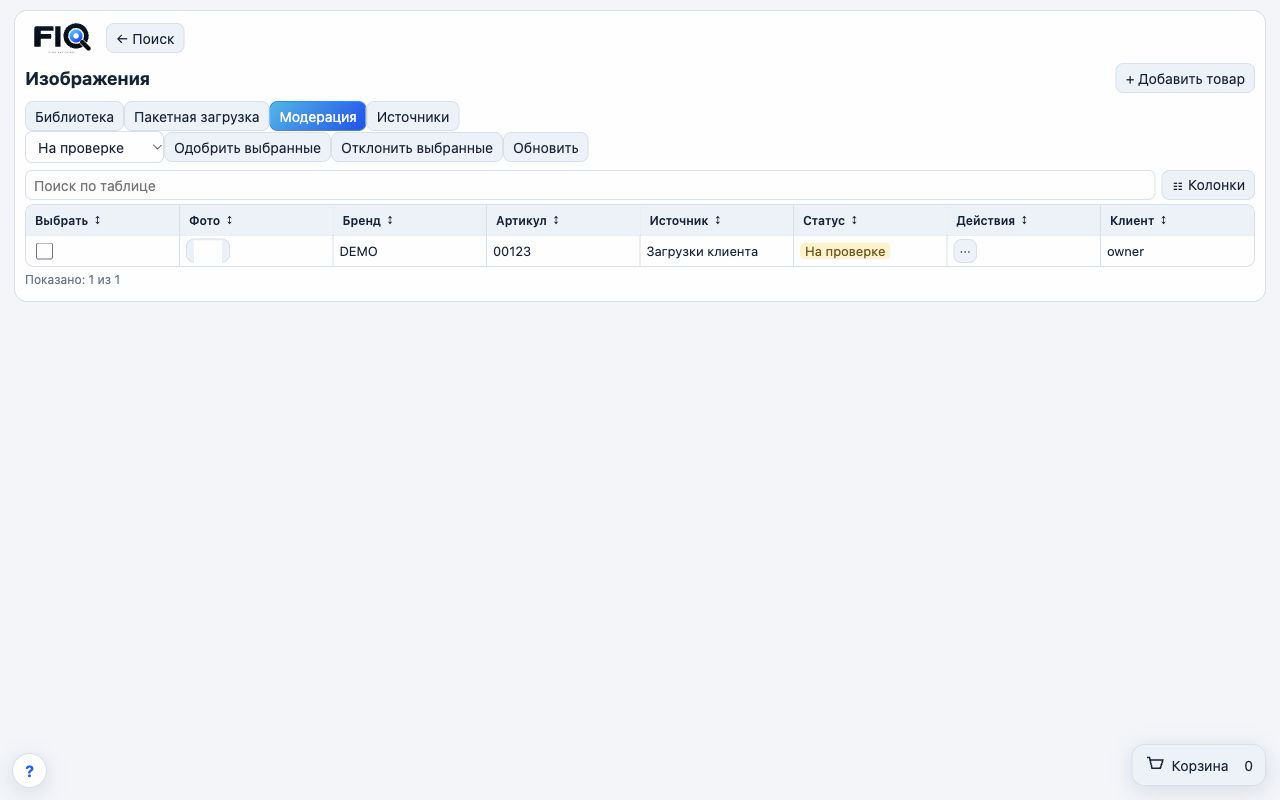
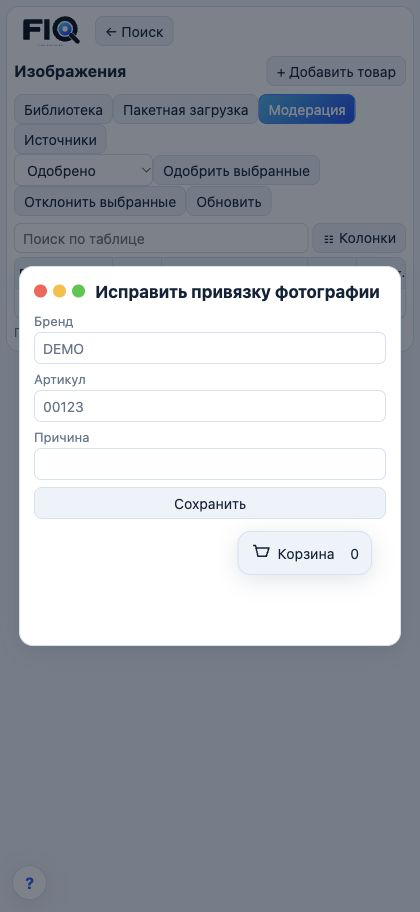
По умолчанию показаны фото «На проверке». Выберите колонки: превью, бренд, артикул, клиент, источник, исходная ссылка, дата, размер, задание и строка, статус, причина и действия. Доступны массовое одобрение и отклонение выбранных строк. Через «⋯» можно одобрить, отклонить с причиной, заблокировать, вернуть на проверку, исправить привязку и открыть историю. После исправления привязки фото снова требует проверки. В общем API и фотографиях поиска FIQO появляются только опубликованные одобренные изображения активных источников. Личная библиотека остаётся отделена от общего каталога.
Источники и место на диске
У источника сохраняются клиент, название, число фото, объём, состояние и история действий. «Заблокировать источник» с причиной исключает его фото из общего каталога и останавливает новые импорты из этого источника. Отдельная галочка отключает публичные ссылки. Если одинаковые байты прислал другой активный источник, его независимая запись сохраняется. Уже скачанные внешними площадками копии отозвать нельзя; кэш нашего фото обновляется не позднее минуты.
Сверху вкладки «Источники» видны свободное место и заполнение физического диска. Пороги предупреждений — 80% и 90%; при 95% либо остатке менее 10 ГБ сервер запрещает новые загрузки. Опубликованные фото автоматически ради освобождения места не удаляются. Просроченные приватные предпросмотры очищаются; удалённые в библиотеке файлы собираются только когда больше нет действующих привязок.
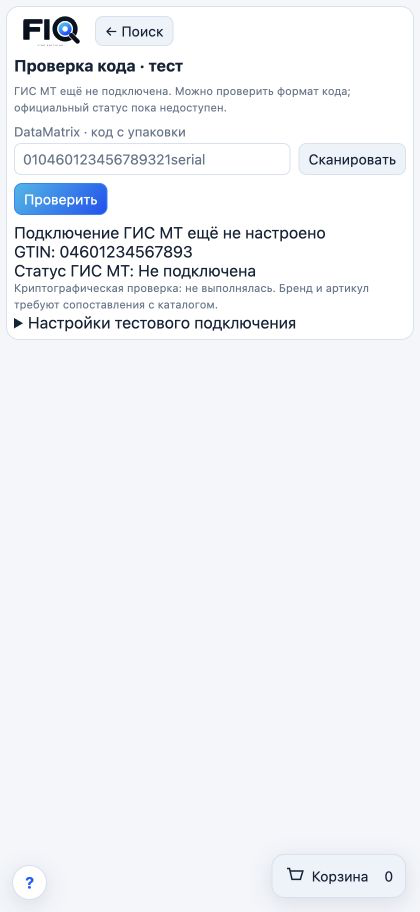
Проверка кода · тест
Вставьте полный DataMatrix с упаковки или нажмите «Сканировать»: камера и загрузка фотографии работают через CodeScan. Ввод артикула и обычного EAN не заменяет проверку DataMatrix. Из кода извлекается GTIN с проверкой контрольной цифры.
Официальные сведения запрашиваются только после подключения True API. Токен сохраняет администратор в зашифрованном хранилище своего рабочего пространства; браузер его обратно не получает. Используется только получение сведений, без чеков, списания и изменения владельца. Таймаут — 15 секунд.
Полученные сведения о коде не являются заключением о подлинности содержимого упаковки. Криптографическая проверка пока не выполняется. Сопоставление GTIN с брендом и артикулом и переход к предложениям ещё не подключены. При отсутствии доступа, сетевой ошибке или неизвестном формате ответа успешная проверка не показывается.
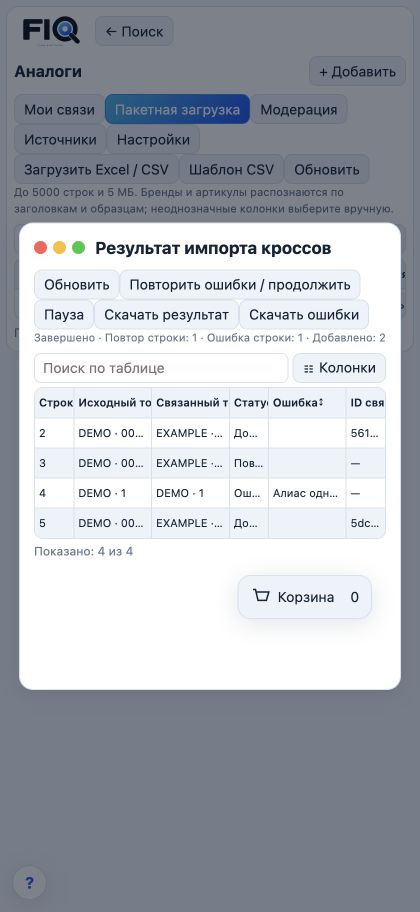
Аналоги: импорт и модерация
Функции кроссов находятся в «Аналоги»: «Мои связи», «Пакетная загрузка», «Модерация», «Источники» и «Настройки». Модерация и управление источниками доступны администратору. Поиск, группировка, сортировка, порядок и ширина колонок сохраняются отдельно для каждой таблицы.
Прежние личные исключения сохранены и имеют приоритет над общим каталогом. «Добавить аналог» в действиях строки поиска подставляет исходный бренд и артикул. Полный аналог двусторонний, обычный аналог и официальная замена направлены. Совместимость по цепочке не выводится.
Excel / CSV
Загрузите или перетащите XLSX/CSV до 5 МБ и 5000 строк. Четыре колонки: исходные бренд и артикул, бренд и артикул аналога. Заголовки распознаются автоматически; неоднозначный выбор остаётся ручным. Тип и направление можно задать колонками либо общим значением. Артикулы храните в Excel как текст, чтобы сохранить ведущие нули.
«Проверить строки» показывает повторы и ошибки; «Начать импорт» создаёт устойчивое серверное задание. Очередь сохраняется после закрытия браузера и перезапуска. Доступны пауза, продолжение, повтор ошибок, скачивание результата или только ошибок. Строки обновляются по курсору; скрытая вкладка их не опрашивает.
Модерация и источники
Согласие на вклад в общий каталог отдельное и по умолчанию отключено. Публикация требует решения администратора с причиной; баллы доверия её не заменяют. Доступны массовое решение, исходные записи, происхождение и история. Заявленная роль компании не считается подтверждённой.
Сохраняются источник, исходный файл, серверный SHA-256 и строка импорта. Перед блокировкой источника показываются затронутые связи, снятые публикации и связи, сохраняемые благодаря другим источникам. Операция выполняется устойчивым заданием. Контроль диска останавливает импорт при заполнении 95% или остатке менее 10 ГБ.
Выбор складов
Обычный поиск показывает предложения только выбранных складов включённых поставщиков. Склады сравниваются по полному названию: выбор MSK не включает MSK-CD, а SPB не включает SPB-CD. Если выбор сохранён явно и все галочки сняты, предложений этого поставщика в обычном поиске нет.
«Искать по всем поставщикам и складам» и проверка поставщика намеренно снимают ограничения выбора складов. Во вкладке «Поиск FICO» настройки самого FICO находятся в его меню; кнопка настроек оболочки Parts при открытом FICO скрывается.
Общий справочник брендов · 019
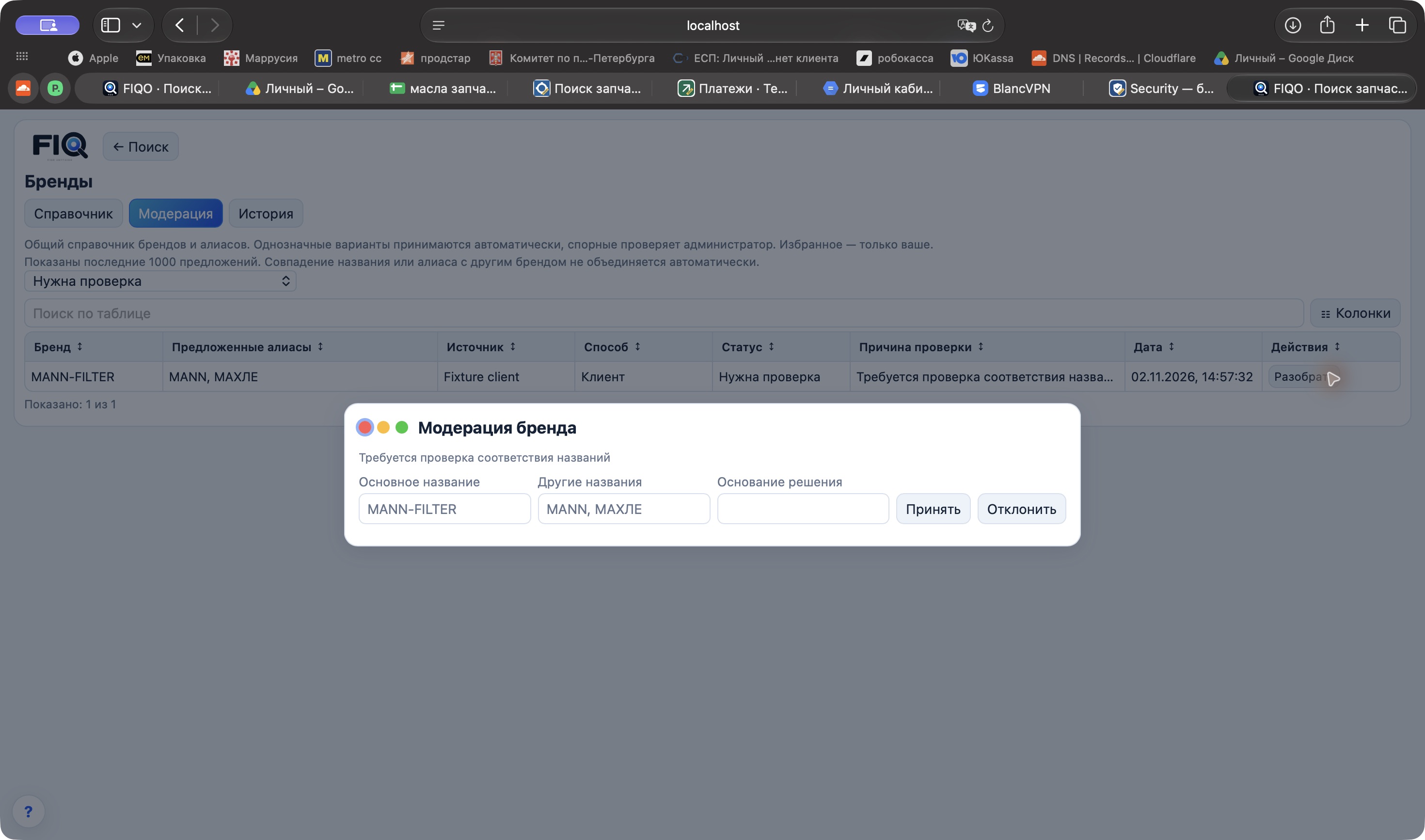
Бренды и принятые алиасы общие. Избранное у каждого клиента своё. Однозначные новые названия принимаются автоматически; спорные алиасы, совпадения с другим брендом и удаление прежних написаний поступают на модерацию. Администратор открывает «Бренды → Модерация», выбирает предложение и принимает или отклоняет его с причиной. Решения сохраняются в истории.
Личная наценка · 019
У нового клиента общая наценка не настроена: коэффициент, минимальную прибыль и округление нужно указать и сохранить. До этого продажная цена не рассчитывается. Прежние явно сохранённые настройки остаются личными и сохраняются.
Тарифы · admin
В разделе «API и подключение → Изменить» кнопка ✎ в правом верхнем углу открывает редактор. Только admin меняет названия, цены, описания, подсказки и затемнение. Настройки общие для всех клиентов; сохранение не списывает деньги и не выдаёт платные права.
Мои аналоги и источники
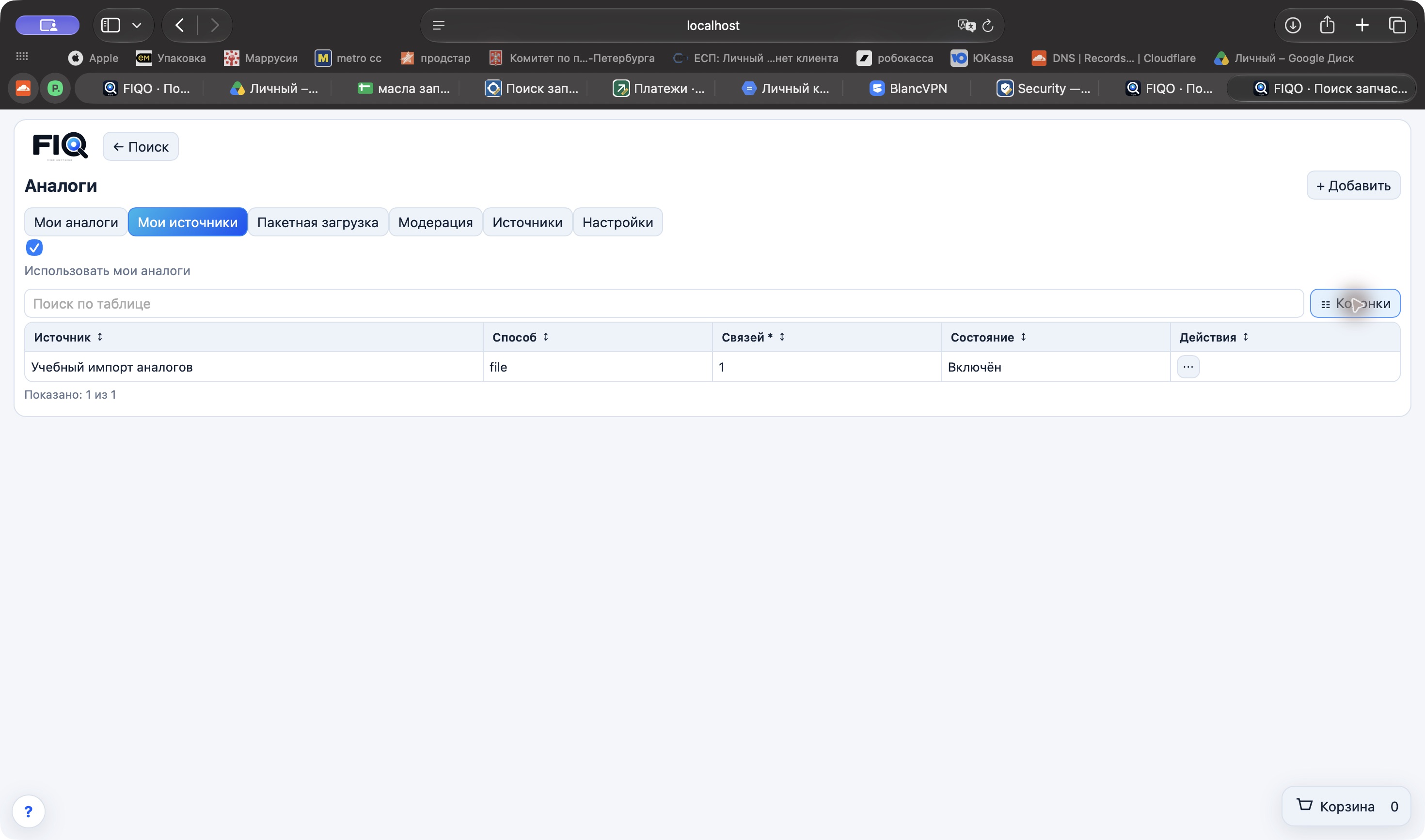
«Использовать мои аналоги» включает личную базу в поиске и API. Общая база включается отдельно. Эти переключатели не дают согласие на передачу личных данных. Таблица «Мои аналоги» показывает загруженные связи и источник каждой строки. Через ⋯ включайте, отключайте, удаляйте в архив и восстанавливайте свои записи. «Мои источники» применяет эти действия ко всему личному источнику. Архивирование сохраняет данные. Запрет администратора клиент снять не может. Личные исключения имеют приоритет.
Аналоги → Модерация · admin
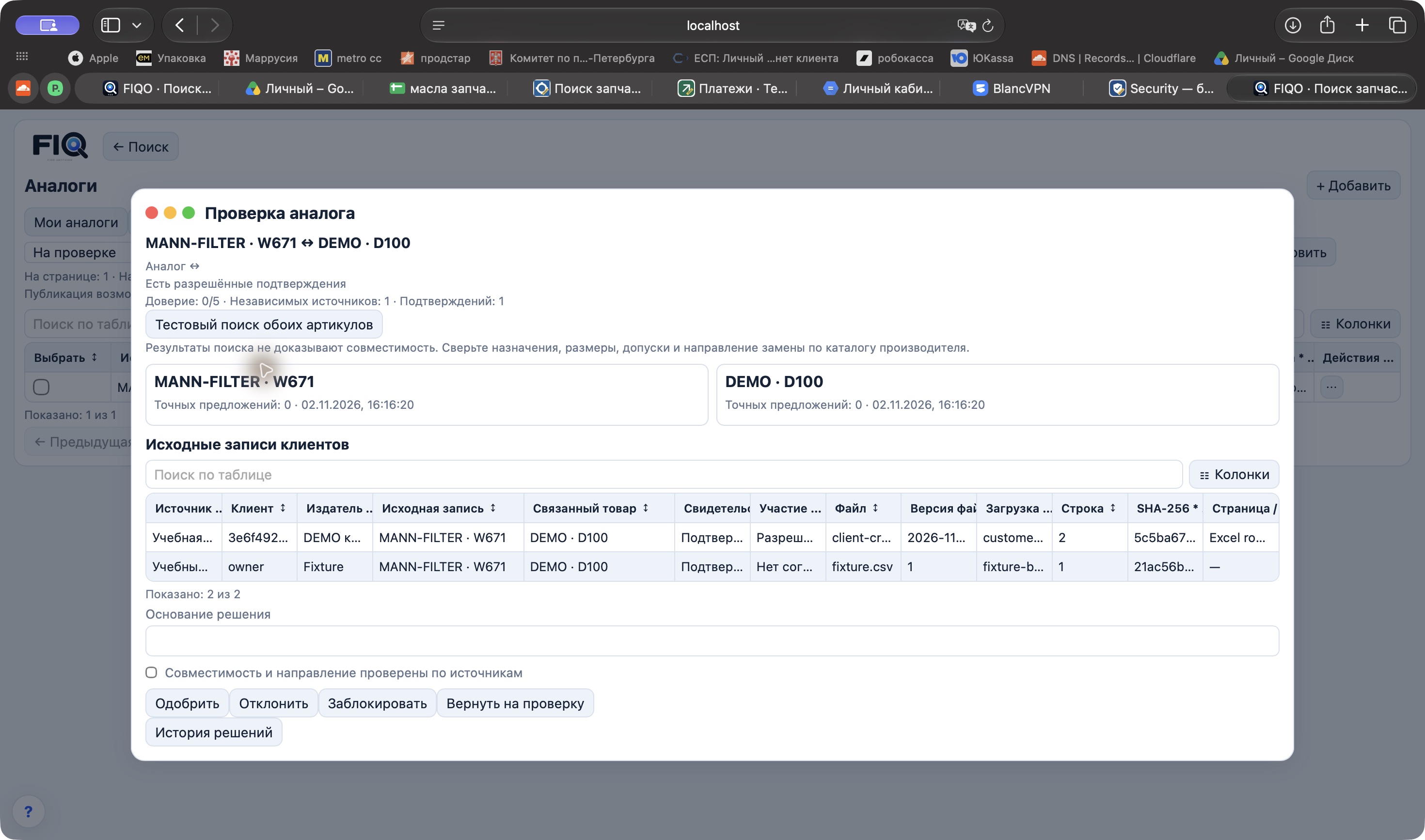
Очередь клиентов фильтруется по статусу, источнику, бренду и артикулу, по 50 связей на странице. Настройте колонки таблицы. Через ⋯ → «Проверить связь» откройте сравнение: направление, условия, исходные записи, клиент, источник, файл и строка, согласие на общий каталог и состояние подтверждений.
«Тестовый поиск обоих артикулов» запрашивает точные товары у ваших поставщиков. Он не подтверждает совместимость: сверяйте назначение, размеры, допуски и направление по надёжным источникам. Проверка сохраняется в истории. Для одобрения укажите причину и отметьте проверку совместимости. Если свидетельства изменились, обновите карточку. Противоречия и отсутствие разрешённых свидетельств блокируют публикацию. Несколько выбранных связей можно принять или отклонить одним решением с причиной; ошибка отменяет весь набор изменений.
В разделах «Бренды» и «Аналоги» счётчик «Показано: … из …» расположен над таблицей и обновляется при поиске и фильтрации. Кнопка «Показать ещё» остаётся внизу списка.
Личные аналоги и исключения: направления
Каждая строка задаёт одно направление от исходного товара к связанному. В колонке «Аналог (true/false)» выберите true, чтобы разрешить аналог, или false, чтобы исключить его. Значение сохраняется сразу. Обратное направление хранится отдельной записью и не изменяется. Для правила в обе стороны добавьте две строки. Бренды и артикулы учитываются вместе.
Исключения применяются к ответам поставщиков, собственному складу и общей базе кроссов. Поиск таблицы выполняется по всей личной базе, страницы загружаются по курсору. Архивную запись сначала нужно восстановить.
Связь с ROSSKO
При сетевом обрыве или HTTP 502/503/504 поиск ROSSKO повторяется один раз в пределах общего времени ожидания поставщика. Ошибки доступа, содержательные ответы API и отменённые запросы не повторяются. Если оба запроса не удались, поиск показывает временную ошибку связи ROSSKO; остальные поставщики продолжают работать.
Поиск Автотрейд
Остатки аналогов запрашиваются пакетами до 60 артикулов с соблюдением интервала API. Одинаковые артикулы разных брендов отправляются отдельно. Артикулы передаются в исходном формате поставщика. При отмене поиска его ожидающие запросы пропускаются; следующий поиск продолжает работать.
Отчёт о проблемных позициях Saby
Поставщики → Наш склад → Настроить подключение → Отчёт о проблемных позициях Saby. Отчёт содержит исходные названия, артикулы, бренды, причины изоляции, остатки и ID карточек Saby. Исправляйте исходные карточки вручную в Saby; отчёт не изменяет их. Поиск над таблицей выполняется по всему отчёту, страницы загружаются по курсору. Кнопка CSV выгружает весь результат поиска. После синхронизации нажмите «Обновить отчёт». Совпадение артикула у разных ID требует проверки перед объединением.
Режим поиска поставщика
Поставщики → Список → Режим поиска. «Только артикул» оставляет точное совпадение бренда и артикула, «С аналогами» включает обычный поиск. Выбор сохраняется отдельно для каждого подключения и применяется со следующего поиска, включая проверку поставщика и запросы через общую базу кроссов.
В API ABCP, Авторусь B2B, Автотрейд, OilCity, АвтоЕвро, Автоконтинент, Forum-Auto и ЕвроАвто поиск аналогов отключается. ROSSKO и Mikado в текущих адаптерах возвращают полный ответ, после чего FIQO оставляет точные совпадения; сокращение времени ответа для них не гарантируется. Наш склад проверяет точный артикул первым; в режиме «Только артикул» складские аналоги не добавляются.
Уровни приоритета аналогов
Аналоги → Настройки показывает порядок сверху вниз: 1. Мои исключения и аналоги; 2. Общая база кроссов и исключений; 3. Кроссы поставщиков API. Личная направленная запись true разрешает пару поверх общего исключения, личная false запрещает её. Обратное направление задаётся отдельно. Отключение или архивирование правила не создаёт разрешение.
Наблюдавшиеся в ответах поставщиков пары MANN-FILTER с разными артикулами сохраняются отдельными направленными исключениями в общей базе. Повторное наблюдение обновляет источник и время без создания дубля. Эти пары скрываются у поставщиков, в нашем складе и при расширении поиска через общую базу. Личные правила в общую базу не публикуются. Проверка собственных остатков размещена отдельно от уровней приоритета. Режим поставщика «Только артикул» по-прежнему ограничивает его запрос.
Бренд и артикул
Товар определяется постоянным ID бренда с учётом утверждённых алиасов и артикулом в верхнем регистре без разделителей. MANN + W-67/1 и MANN-FILTER + W671 — один товар. Ведущие нули, буквы и суффиксы сохраняются.
Правило одинаково для ручного ввода, Excel/CSV, API, внешних каталогов, фотографий и импорта базы №4. Исходное написание, источник и старые ссылки сохраняются отдельно. Неизвестные и неоднозначные бренды требуют сопоставления. При объединении брендов сохраняется основной номер; прежний номер продолжает находить тот же бренд. Кроссы объединяются по поставщику и паре товаров, исходные написания и источники сохраняются.
KNECHT/MAHLE
MAHLE, KNECHT и KNECHT FILTER объединены под одним ID бренда. Одинаковый очищенный артикул означает один товар. В ответах поставщиков supplierBrand и supplierArticle сохраняют исходное написание. Предложения, цены, склады и источники остаются отдельными; прежние номера брендов продолжают работать.